先に言わせてください!!!
この記事は長いぞ!!!!
こんにちは!あやっぺだぞ〜!
今回は、タブレットでお絵描きする人向けのまじめ回です。
Infinite Studio, LLCによるペイントソフト「Infinite Painter」の基本的な使い方をあやっぺと一緒にみていこうぜ〜〜〜〜!
背景
iPadでおえかきをするようになり、長らくProcreateというアプリを使用していました。
Procreateといえば、iPadお絵描きの代名詞みたいな超有名なアプリです。
が、あやっぺ的には操作がしっくりこなくて……!特に選択範囲まわりとか……!
他にも、もっと根本的に、使っていてなんだかあまり相性がよくない……!
最近使いはじめたInfinite Painterがかなりよさそうなので、使い始めてみています。
今回は、Infinite Painterの基本的な使い方をナレッジとして記載します。
実際に使ってみて、基本的な使い方とか、こんな機能があったぞ〜、とかそういうことを共有したくて筆をとりました。
あやっぺの体験・検証ベースです。
前提
あくまで本記事は、実際に使ってみた人間によるナレッジとして、参考情報として扱ってください。
本当に必要なことはご自身で調査・検証をお願いします。
想定読者
- PCやタブレットでCLIP STUDIOやProcreate、アイビスペイント、メディバンペイントなどのおえかきアプリをある程度使っている人
(ある程度:ブラシ選択、レイヤー機能、選択範囲、塗りつぶし、変形 など)
※はじめておえかきアプリでお絵描きするんだ〜!という人には、いとむずかしき内容になっていると思われます。 - Infinite Painter有料版を購入した人/購入予定の人
あやっぺの動作環境
デバイス・OS
デバイス:iPad (第10世代)
OSバージョン:iPadOS 26.2.1
スタイラスペン:Apple Pencil (第1世代)
Infinite Painter
有料版購入済
バージョン:7.2.4(2026/02現在)
機能や価格、使い方など、本記事の内容はすべて2026/02時点で
あやっぺが確認している内容です。
有料版で使用している機能の使い方を扱っています。(無料範囲は今回考慮外です)
Infinite Painterとは
Infinite Painterは、Infinite Studio, LLC開発のペイントソフト。
公式サイトにはコミュニティがあり、OSごとのマニュアルやFAQもあります。
全部英語表記やけども!!!!(むせび泣き)
料金
ダウンロード自体は無料です。
全ての機能を利用するには、有料版買い切りで1,800円の課金が必要です。
有料版機能については、7日間の無料試用期間があります。
繰り返しになりますが、本記事は有料版を購入の上で使用した機能について触れています。
(どれが無料の機能・どれが有料の機能とかは……覚えていません!)
有料版を購入して使おうかな〜というときには、仕様や機能・料金など、
最新の情報を・公式サイトにて・ご自分で調査の上、検討・納得・購入してください!
7日間の無料使用感の間にいろいろ触ってみるのがおすすめ。
ダウンロード
以下の公式サイトの下部の「Infinite Painter」セクションから該当のOSを選択し、
それぞれのOSのストアからダウンロードする。
Infinite Painter
https://www.infinitestudio.art/discover.php
この記事のゴール
めちゃくちゃ長い記事ですが、なんとなくInfinite Painterでおえかきできるようになる、あるいは、なんとなくおえかきできそうな気になっていただければ大成功です。
もし、有料版購入したけど操作よくわかってない!的な方がおられましたら、
まずはこのあたりを覚えて帰っていただければよろしいのではないでしょうか!!!
- 指4本で画面をタップすると、UI表示なしモードに遷移(さらに4本指タップで再表示)
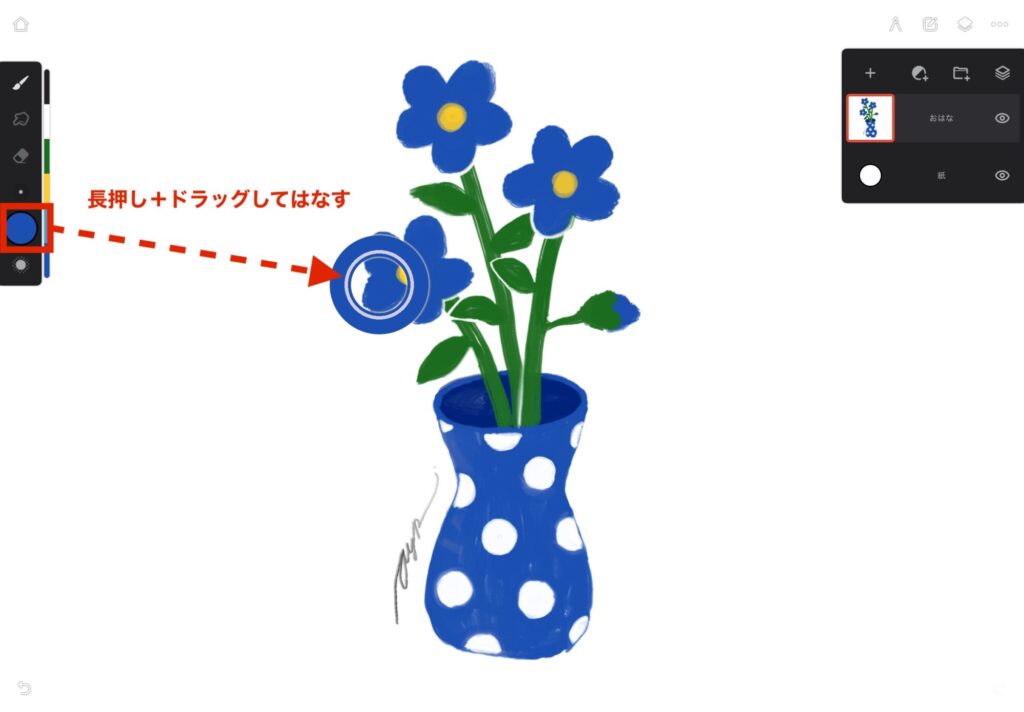
- スポイトを使うときには、色調整アイコンをドラッグ
- サイズ・色・不透明度の調整アイコンを長押し+上下にドラッグでブラシ出力調整
- 色調整>色球体のUIで、光の色を意識した色設計ができる
基本的な使い方メモ
- 困ったら公式コミュニティのマニュアルを見てみる
でもね、英語なんだよねマニュアル〜!公式マニュアルほどの情報量や精度はないけど、この記事が参考になったらいいな! - お使いのデバイス・OS、アプリのバージョンによって操作や仕様に違いがあるかも
- 本記事では「あやっぺの動作環境」での操作に基づいて、使い方を記載します
なので基本的にiPad、Apple Pencil 第一世代準拠
インターフェース
作品の作成は、他のアプリケーションで慣れた方なら迷わないと思います。
作品(プロジェクト)を開くとこんな感じです。
この記事のために、かわいいおはな描いたよ〜!
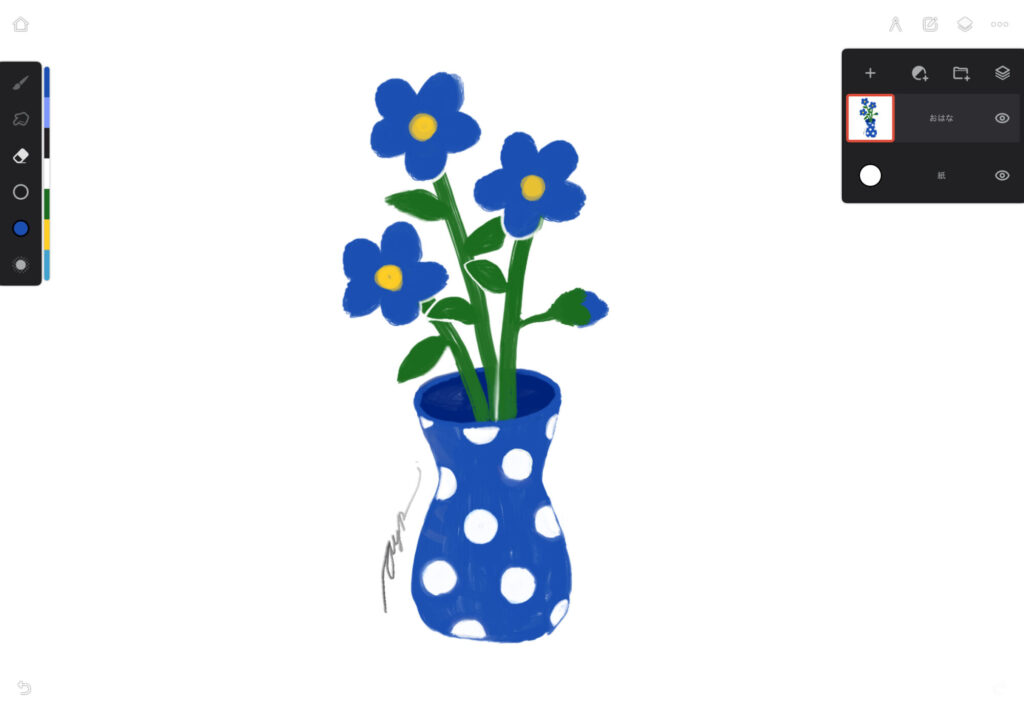
茎の途中で枝分かれして複数咲くおはななのか非常に曖昧です おはなのイデアだと思ってください
指4本で画面をタップすると、UI表示なしモードに突入できます。
(再度指4本タップでUI再表示)
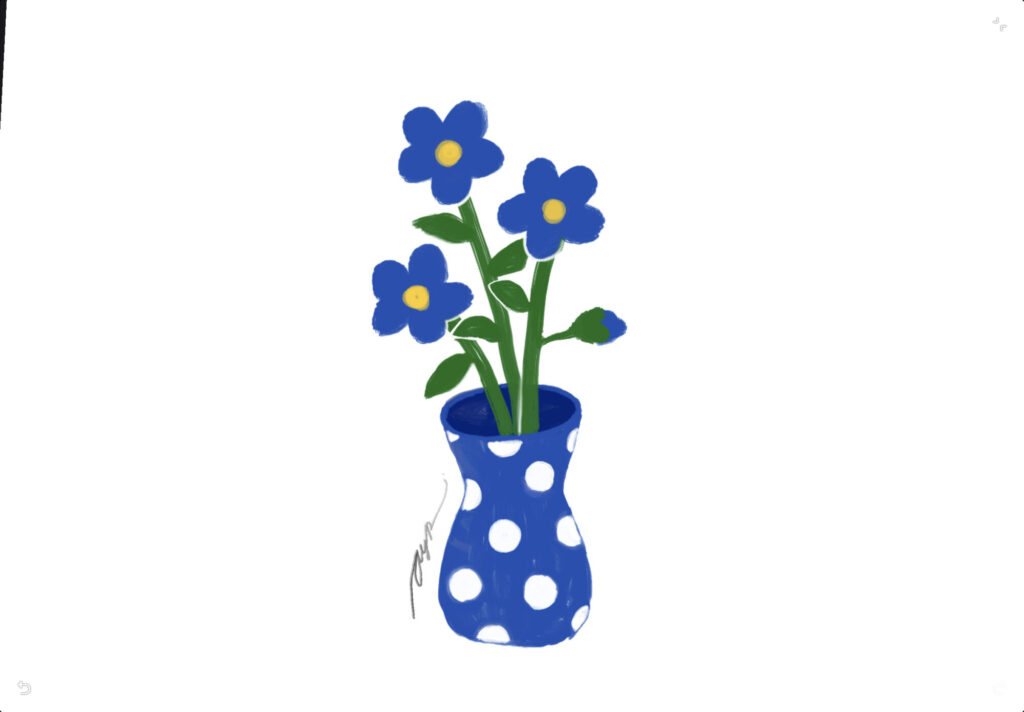
ラフ描いたり、鉛筆一本で仕上げてやるぜ!みたいなときによさそうですね。
ダブルタップで消しゴムに切り替える機能があるっぽいので、
Apple Pencil第2世代を使っている方は設定しておくと良さそうです。
ダブルタップで消しゴムに切り替える
(UIを表示している状態で)
右上の「…」>設定>スタイラス>ダブルタップのとこを
「消しゴムを切り替える」(原文ママ)にするとできるのではなかろうか。
あやっぺは第1世代を使っており、ダブルタップ機能はないのでここは未検証です。
うっかり触ってUIが非表示になってしまったときに、どっかの誰かさんのように困らないよう、把握しておこう〜!(おれだ〜!)
アプリの設定
画面右上の「…」でいろんな設定ができます。
あやっぺの好みの設定を紹介しておきます。
使い方次第なので、必須ではないよ〜!
指での描画を無効にしておく
ペンで書いているときに手や指を検知して変な線が入ってしまうことがあります。
指での描画を無効にしちゃいましょう。
▶︎設定画面を開き、スタイラス>指 を「無効に設定する」にする
ペン先長押しで描線が図形っぽくなっちゃうのを防ぐ
これは好みですが、雑に線を引いて、ペン先を画面に当てたまましばらく経つと図形っぽく整えてくれる機能よくあるじゃないですか!
Infinite Painterにもあります。
あやっぺは一切この機能を使わないので、切ります。
▶︎設定画面を開き、ブラシ設定>形状検出 のトグルスイッチをオフにする
よく線を引いている途中で思考モードに入るのですが、そこで線が図形になると「ええいやめんか貴様!!!」ってなってしまうのですよね〜!!
UIの要素を分解して見てみると、こんな感じ。
各要素の呼び方は「あやっぺ式」です。わかりやすさ重視。
※公式の名称とは異なります。
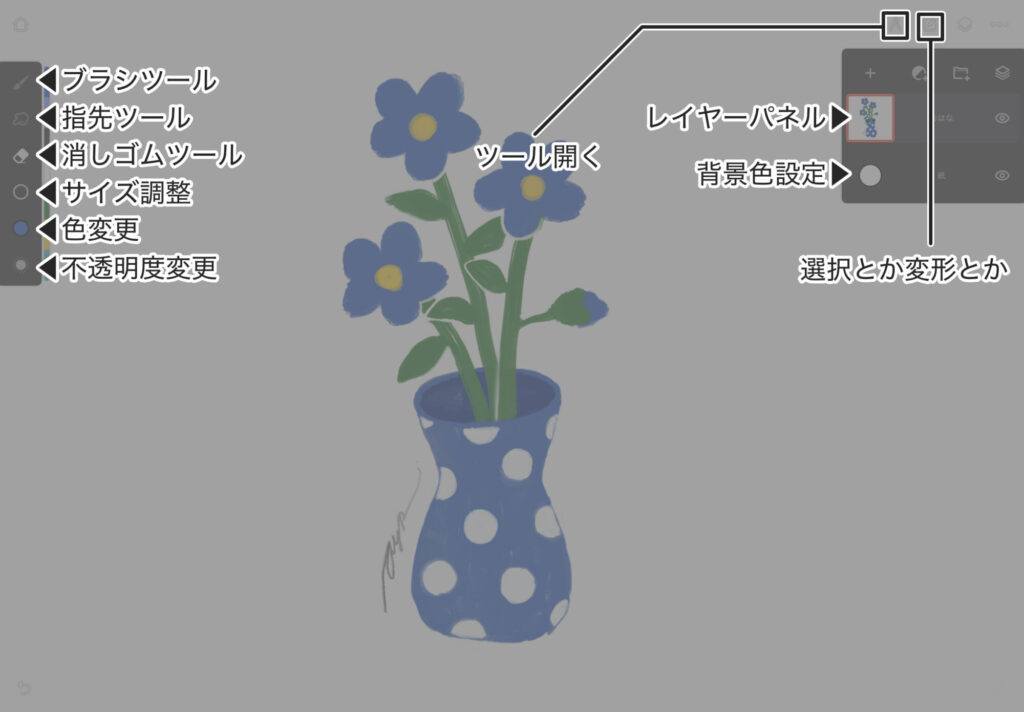
ブラシ系操作
ブラシのアイコン(もしくは消しゴムのアイコン)を選択すると、
ブラシ一覧が表示されます。
ペンと消しゴムそれぞれにブラシを設定できる。
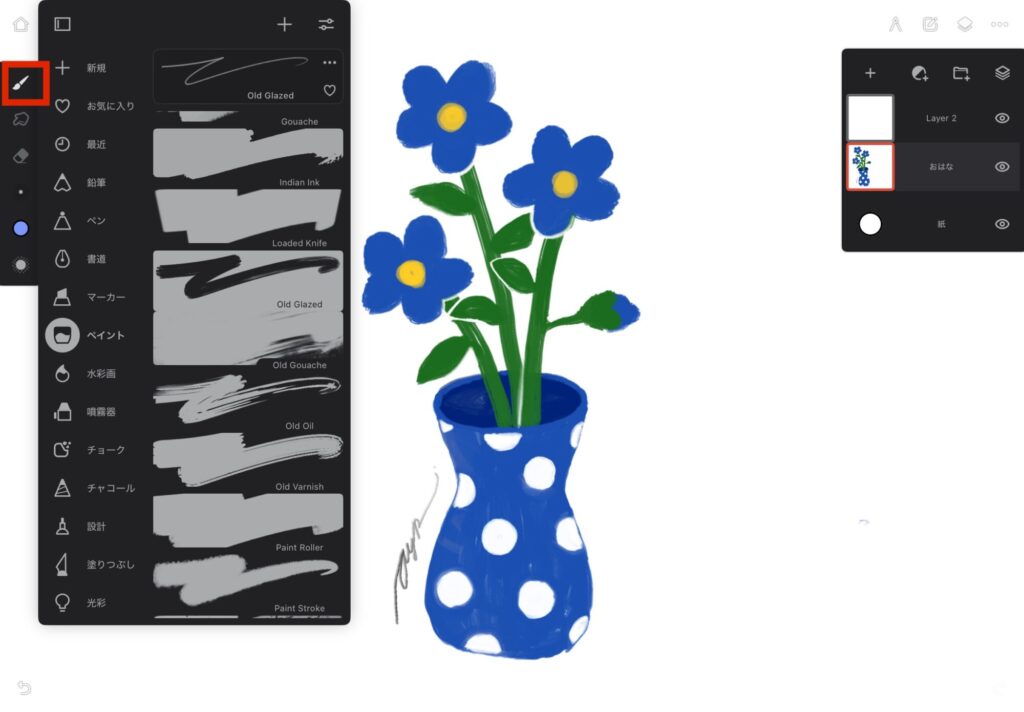
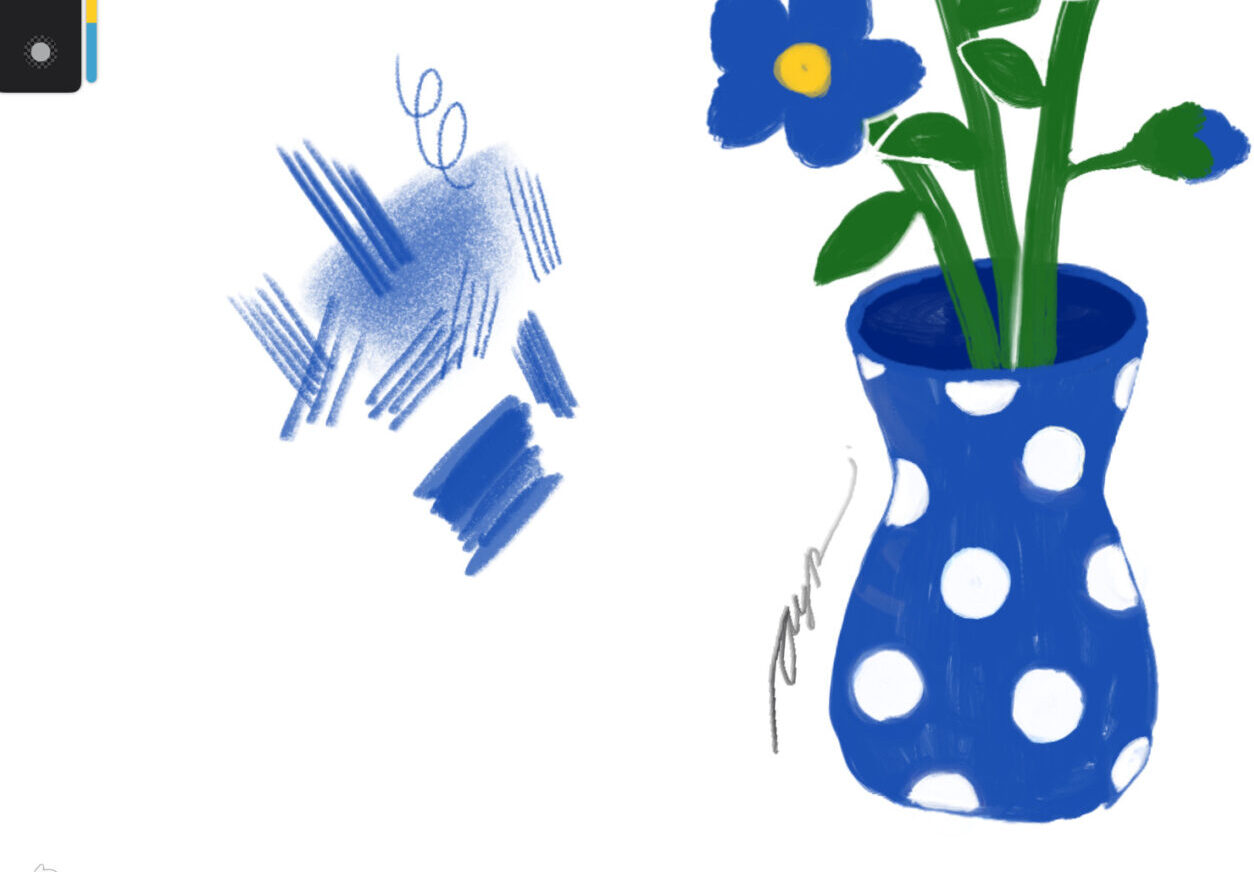
Infinite Painterは今まで使ってきたツールの中で
鉛筆系のプリセットのブラシの質感が群を抜いていると感じます……
なんかね、タッチが重なったところの鉛筆の粉の密度の上がり方がめっちゃ鉛筆なんだよ〜
指先ツール
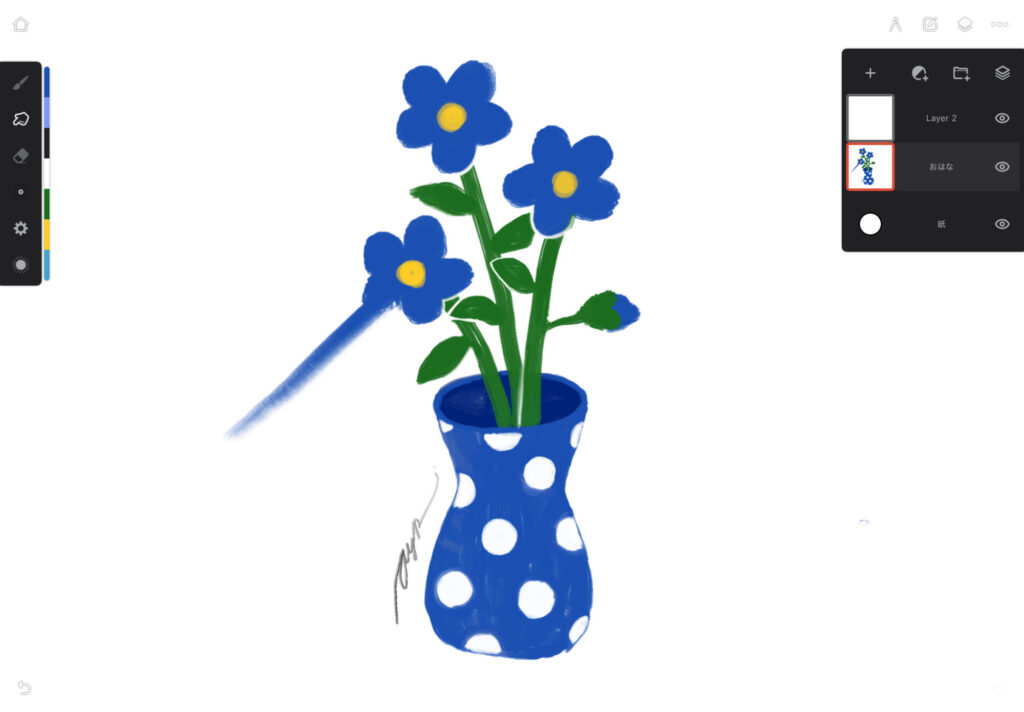
指先ツールをつかえば、塗ったとこを指でび〜っとできる(いつものやつね!)
ブラシのサイズ/色/不透明度調整
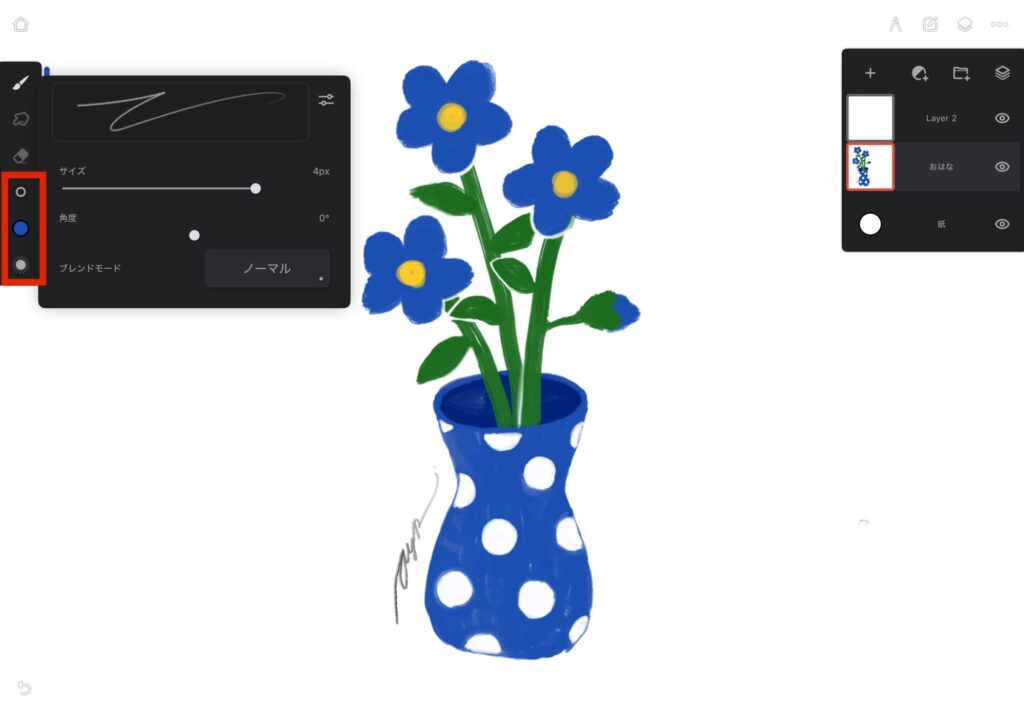
3つのマル、上からサイズ調整・色変更・不透明度の変更ができる。
それぞれのアイコンを選択して、パネルを開いて調整〜でもいいんだけれど、
この3つのアイコンは、長押しして上下にドラッグすることでそれぞれ以下の値を調整できる。
| 操作対象 | 操作 | 変更できる値 | どうなる |
|---|---|---|---|
| サイズ調整 | 長押し▶︎上下にドラッグ | ブラシのサイズ | 上にドラッグするほど大きく、下にドラッグするほど小さく |
| 色変更 | タップして開く | 色 | パレットや色を作るためパネルが開く |
| (同上) | 長押し▶︎上下にドラッグ | 色の輝度(明るさ) | 上にドラッグするほど明るく、下にドラッグするほど暗く |
| 不透明度変更 | 長押し▶︎上下にドラッグ | 不透明度 | 上にドラッグするほど不透明に、下にドラッグするほど透明 |
光の色・影の色シミュレーションできる色球体UI
色調整のアイコンは、タップすると色を選ぶためのパネルが出てくるんですが……
さすがにここは、これといって特徴はないよな〜と思って開いてみたら、
色球体を作れるUIを発見。
あーいつものやつね〜 と、思うじゃないですか。
むむ……?
刮目せよ……!
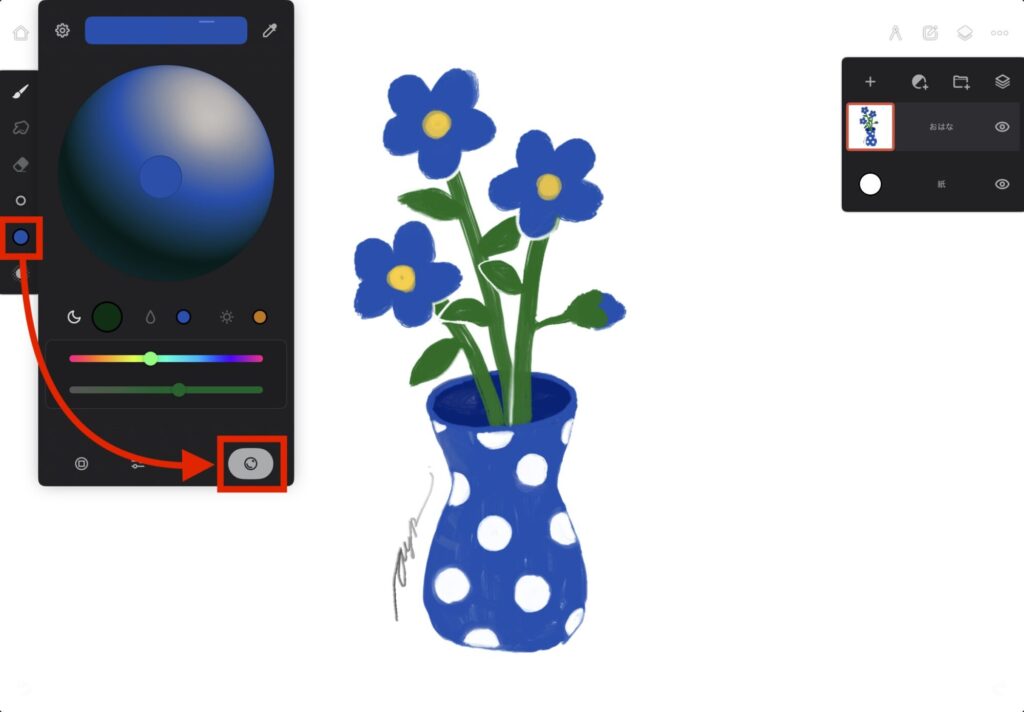
これは……ただの色球体にあらず……!!!!!!!
ゑ! 色球体×ライト設計ができるぞ!?!?
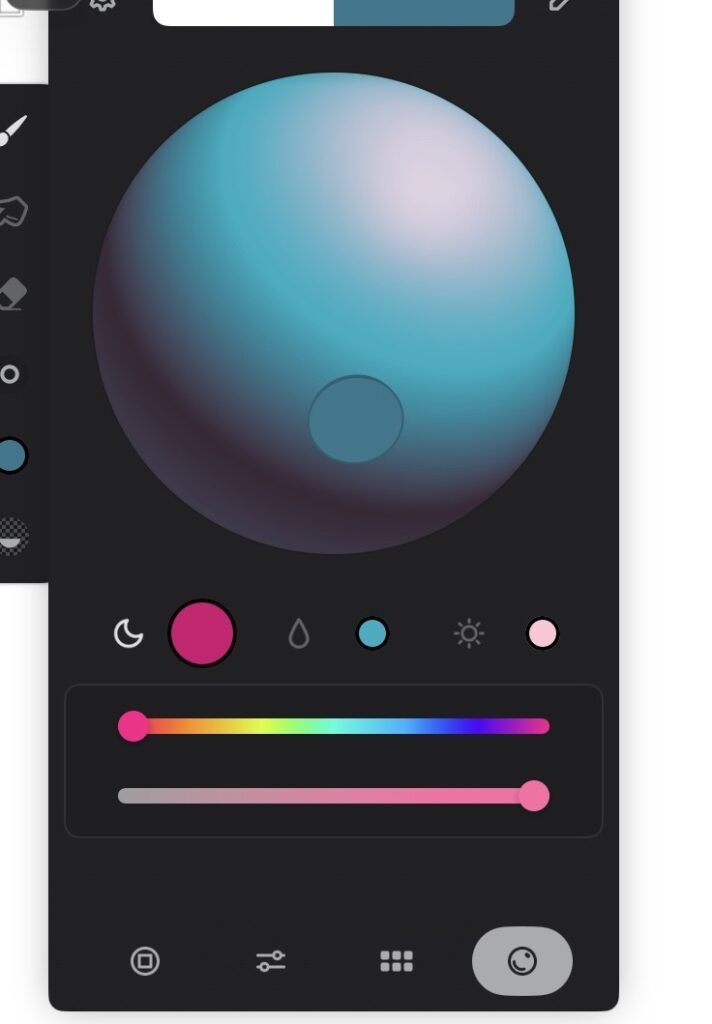
球体の下の、月のところでシャドウ、しずくのところで中間色、太陽のところでハイライトの色相・彩度を設定して、光の色と影の色をシミュレーションできます。
光の色を意識した色設計ができるのでめちゃくちゃ強いですね。これほんますごい。
色球体UIの革命じゃないですか……?光環境そのものをUIに設定して色を採れるだなんて……
脳内で扱っていた色の理論をUI化してくれたみたいな話じゃないですか!
色球体UI自体は見たことあるけど、光環境を設定する発想は初見でした。
なんでこんなすごいのがサラッとあるの? 謎すぎる〜〜〜〜〜!!!!
たぶん一番スピーディーなスポイトの使い方
色調整のアイコンをドラッグすることで、スポイトを使えます。
色調整アイコンをキャンバス上までドラッグすると下のキャプチャのように輪っかが表示されます。
そのまま移動して、色を吸い取りたいところで離すと、その色を筆にとれます。
ツール群

UI右上の左から1つ目のコンパスみたいなアイコンを選択すると
以下のパネルが開きます。
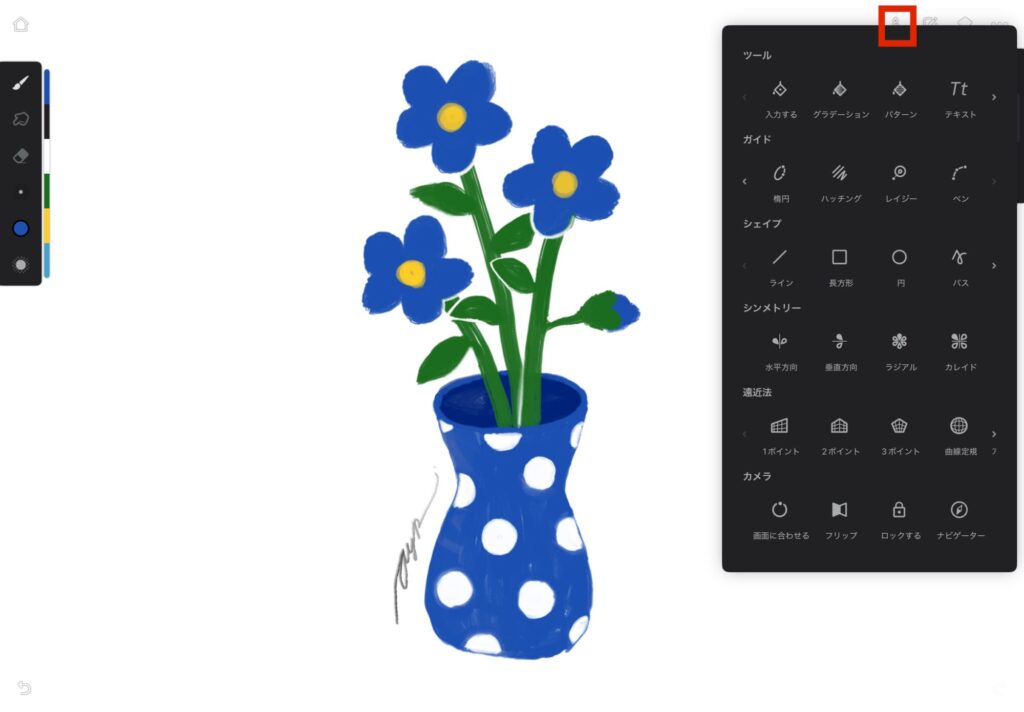
塗りつぶし/グラデ塗りつぶし/図形描画系/シンメトリーで描画/パース定規などがあります。
(パース定規もあるの!?)
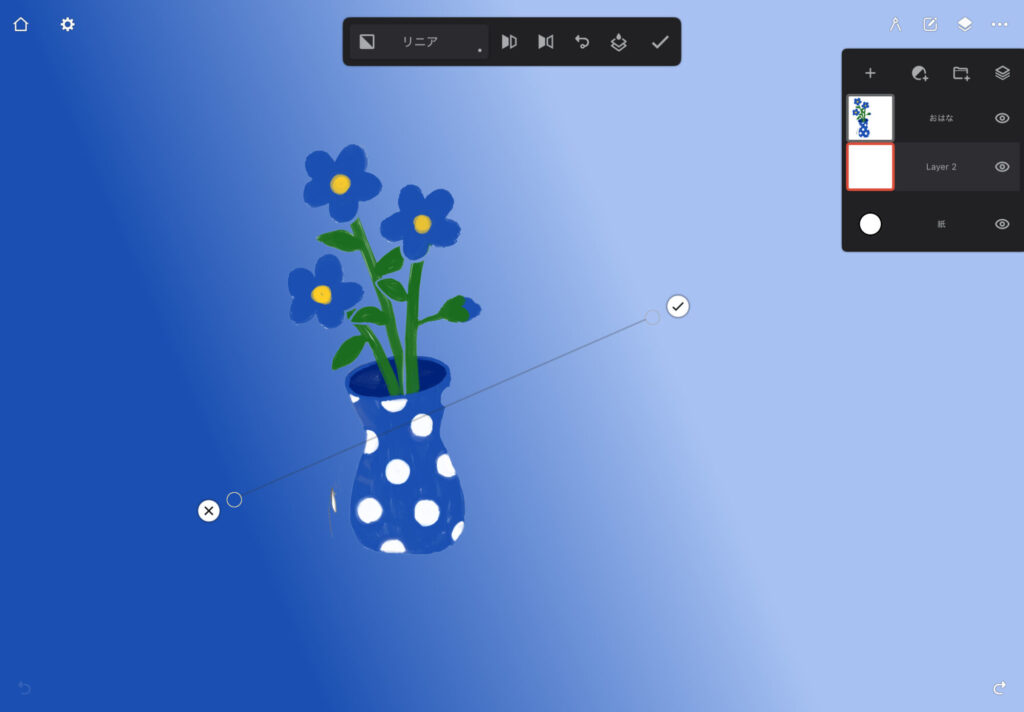
グラデ塗りつぶし
特筆したくなったので記載。
グラデかけたいところをドラッグすることでグラデ塗りつぶし可能。
グラデーションバーの上をタップすることで色停止ポイントの追加もできるので、多色グラデも問題なしでした。
選択範囲・編集
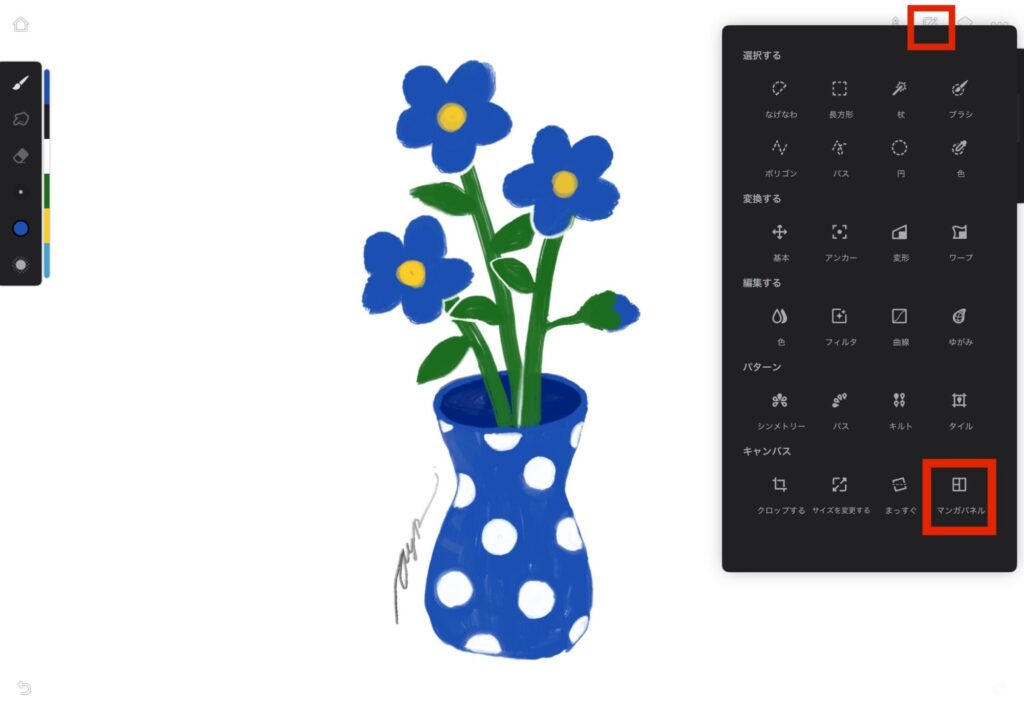
右上の左から2つ目のペンと紙みたいなアイコンを選択すると
以下の選択・変形/調整系のパネルが開きます。
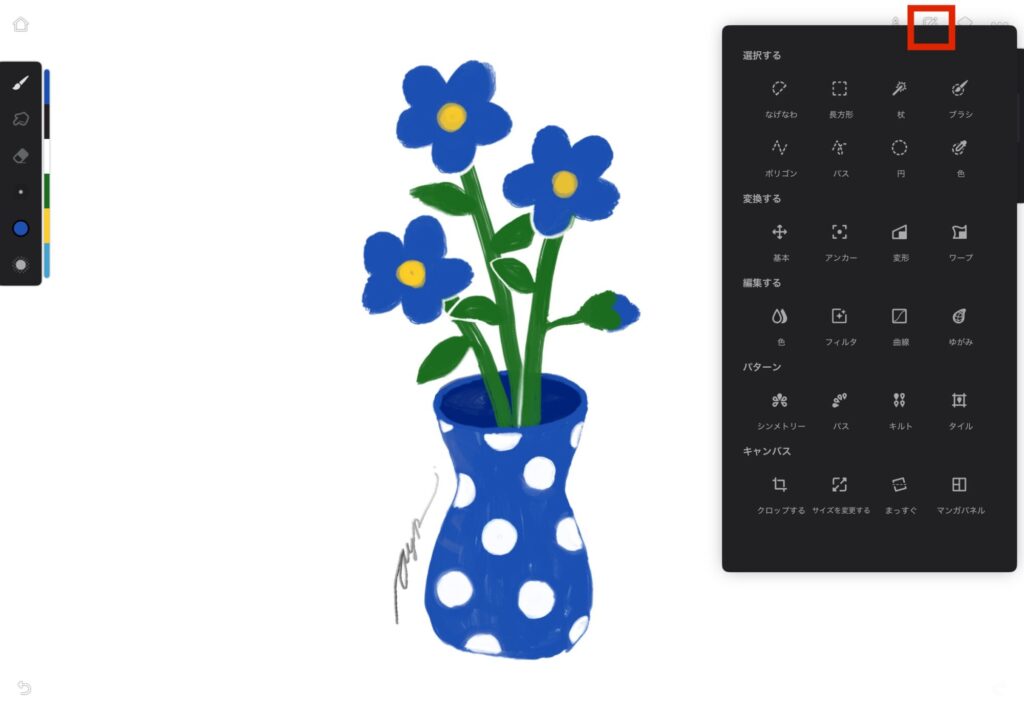
選択範囲操作系/変形・移動/色調の調整/パターン化/トリミング(クロップ)など。
基本的な機能、そして基本的ではない機能までもが充実しているぞ〜!
選択範囲
選択範囲や変形、調整系のツールが使えます。
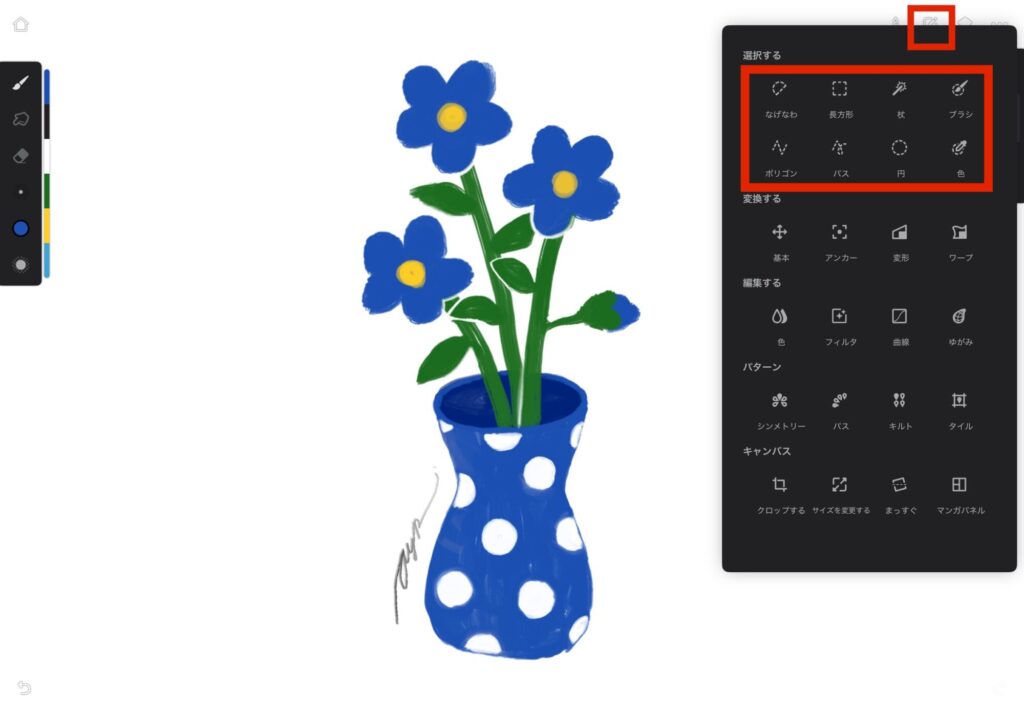
「選択する」のカテゴリー内の選択方法を選び、選択範囲を作成します。
今回は「杖」で背景を選択します。
なんと、杖を選択した状態で選択したい箇所をぐりぐりドラッグすることで、作成する選択範囲の閾値までコントロールできました。めちゃくちゃいい。
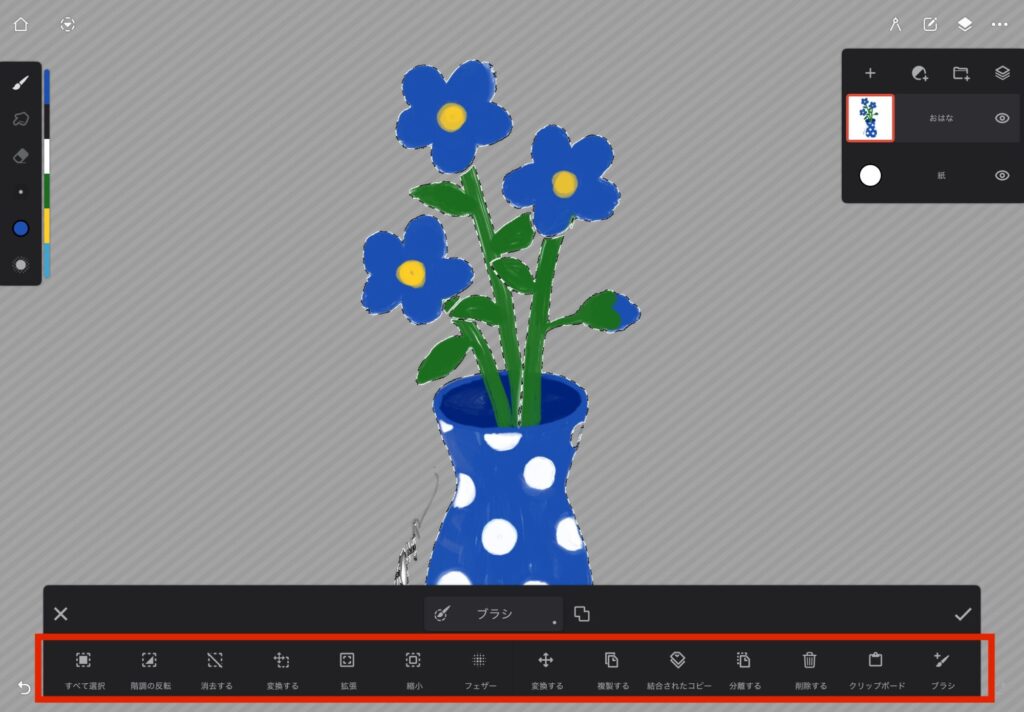
画面下部で、作成した選択範囲を編集することができます。
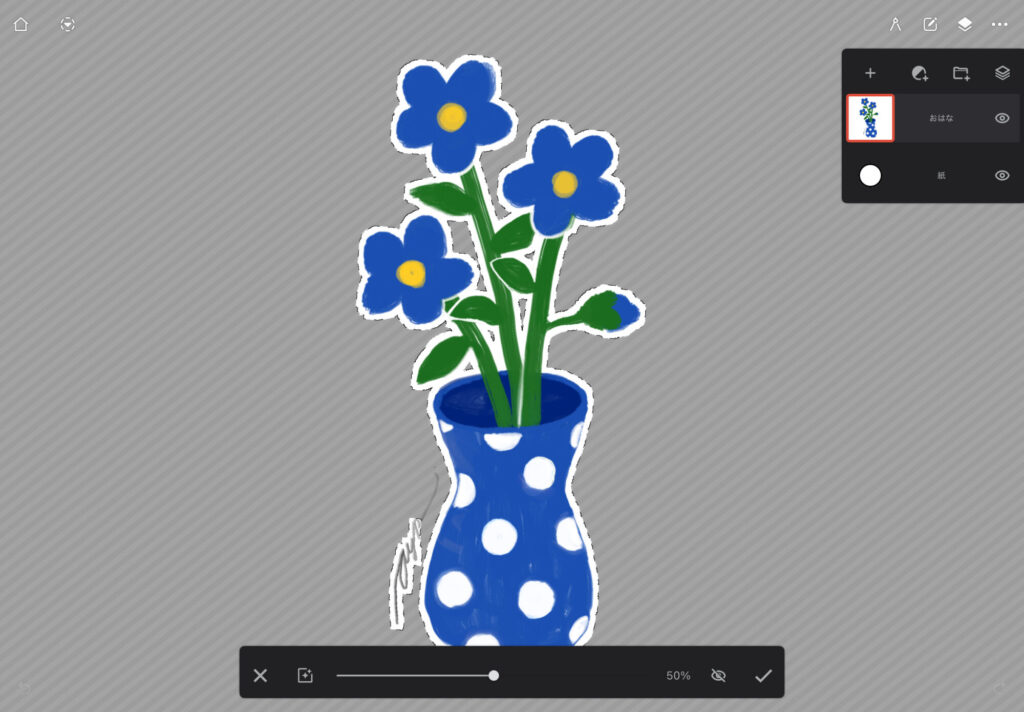
フチをつけるのに、選択範囲の「拡大」とか、よく使うかも〜
この選択範囲の拡大ってでかいんですよね、選択範囲の拡大ができないと、
線画の内側を杖で選択→バケツで塗りつぶす→線の内側のアンチエイリアスのとこがザラつく→結局線の内側をブラシでなぞってザラつきを抑える みたいな、めんどうなだけで何も楽しくない、そこそこ時間のかかる工程が発生してしまいます。
選択範囲の拡縮はほんまにマスト!!!!!
マンガパネル
漫画のコマ割りができるらしい機能も触ってみました。
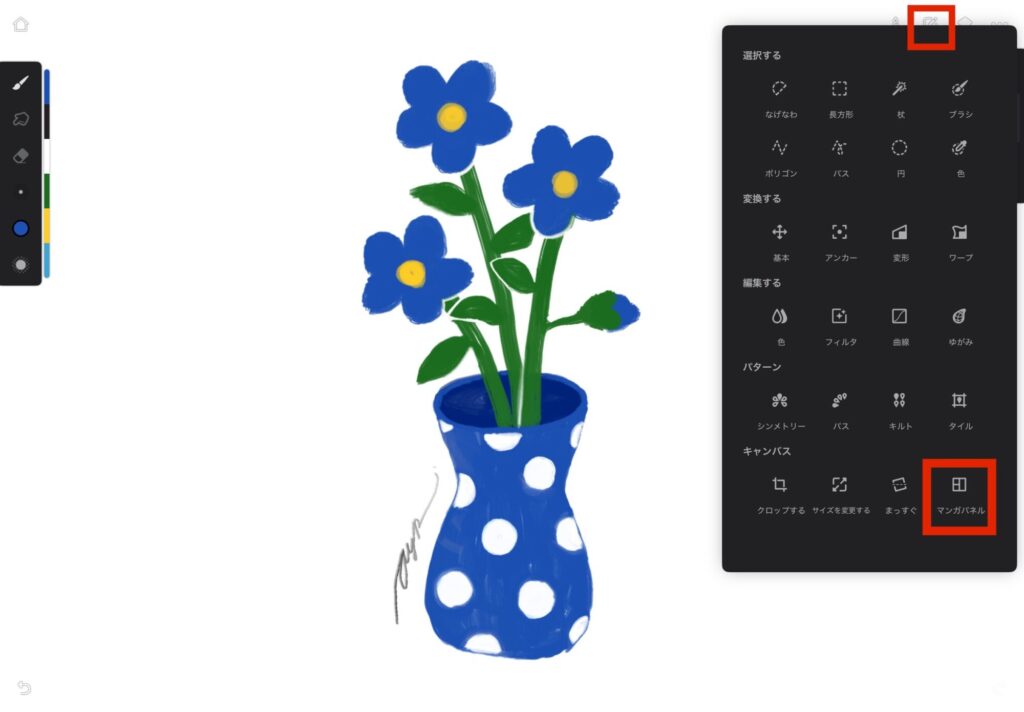
コマ割り用の調整レイヤーみたいなのを作ります。
純粋にまっすぐな線を引いて画面を割っていく感じです。
枠線の太さや色も変えられます。
(漫画制作ソフトみたいな「ページ管理」ではなく、「コマ割り補助」です)
ページ管理できなさげなので(できたらひっくり返るわ)、1枚ものの漫画用っぽいですね。
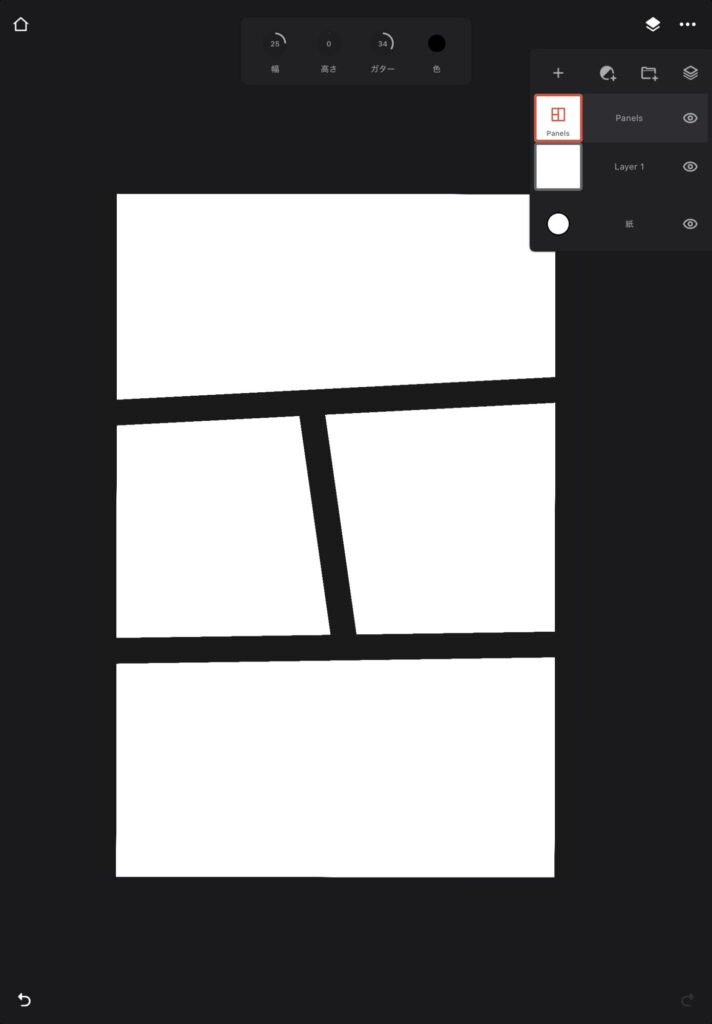
細かい修正も効きそうです。
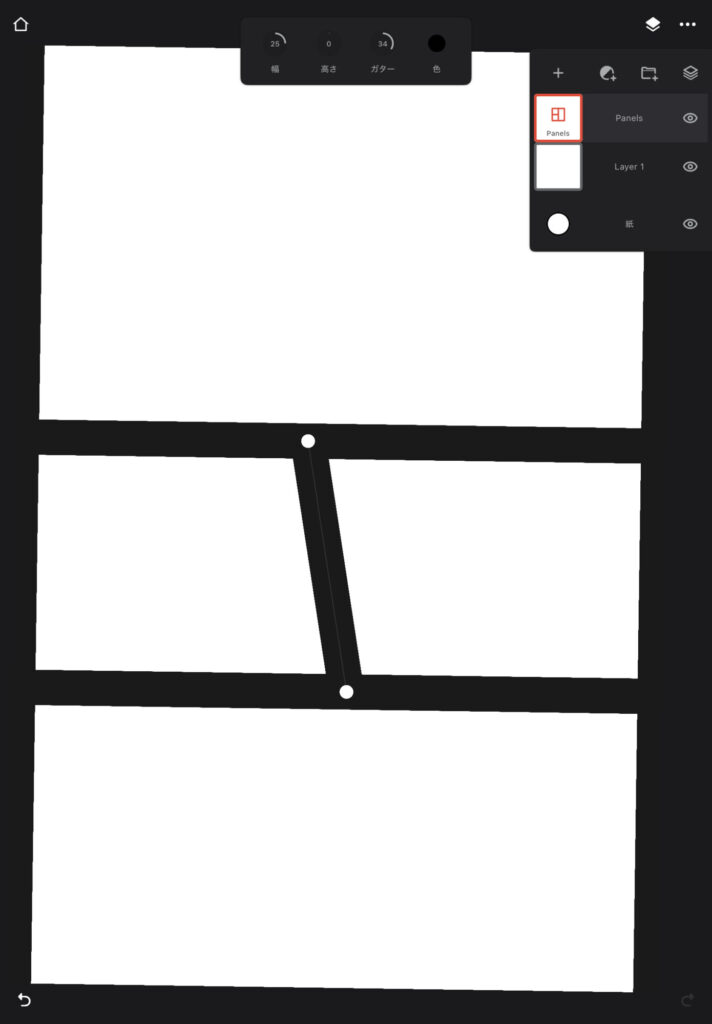
線をタップすると、上記のように線が選択された状態になり、両端にハンドルが出ます。
この状態で、選択された枠線をドラッグして位置を調整したり、両端のハンドルで枠線の角度を調整したりできました。いいね……
レイヤーパネル
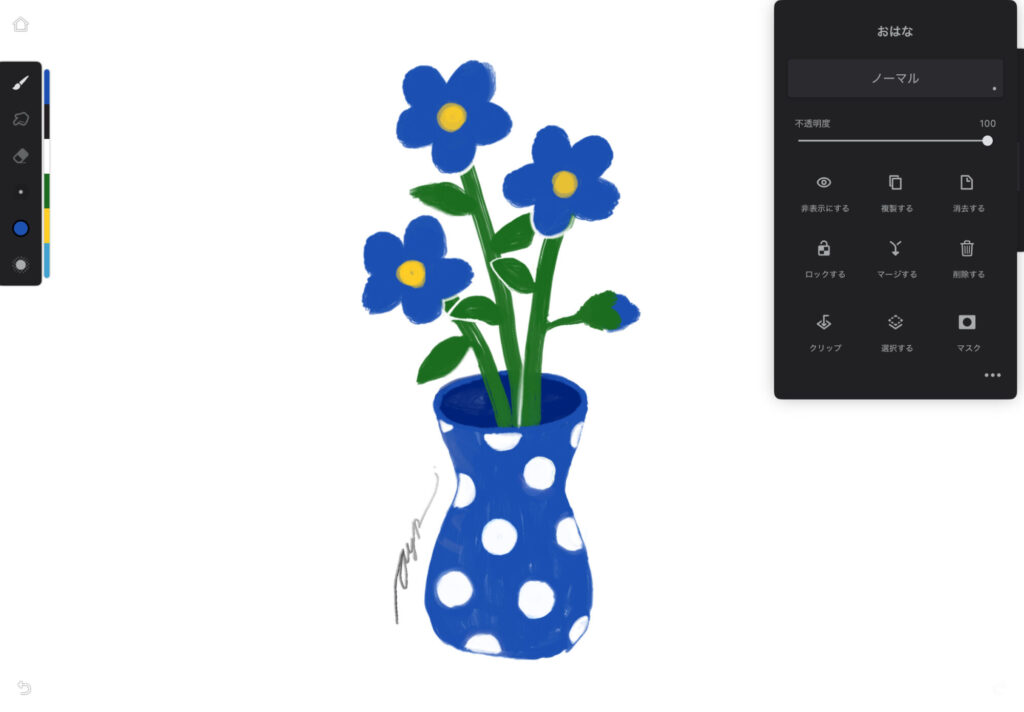
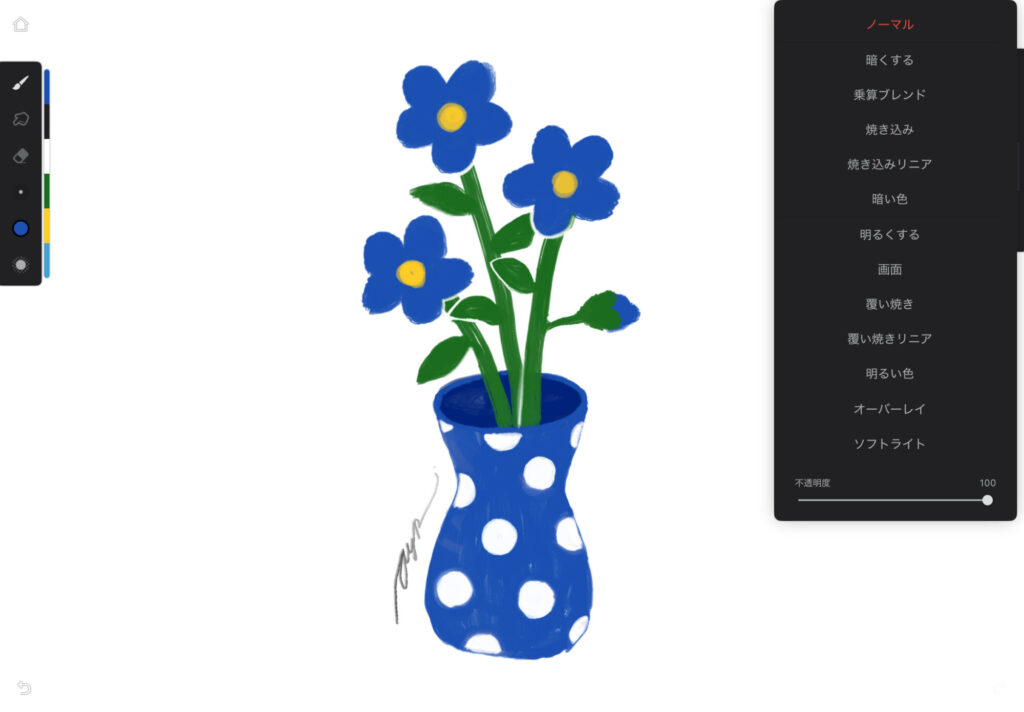
基本的なレイヤー操作は十分に使えます。
- ロック/複製/統合(マージ)
- クリッピングマスク/マスク
- レイヤーのフォルダ分け機能
- レイヤーごとの表示非表示
- レイヤーごとの不透明度調整
- ブレンドモード(乗算とかオーバーレイとかのやつ)
- 調整レイヤー
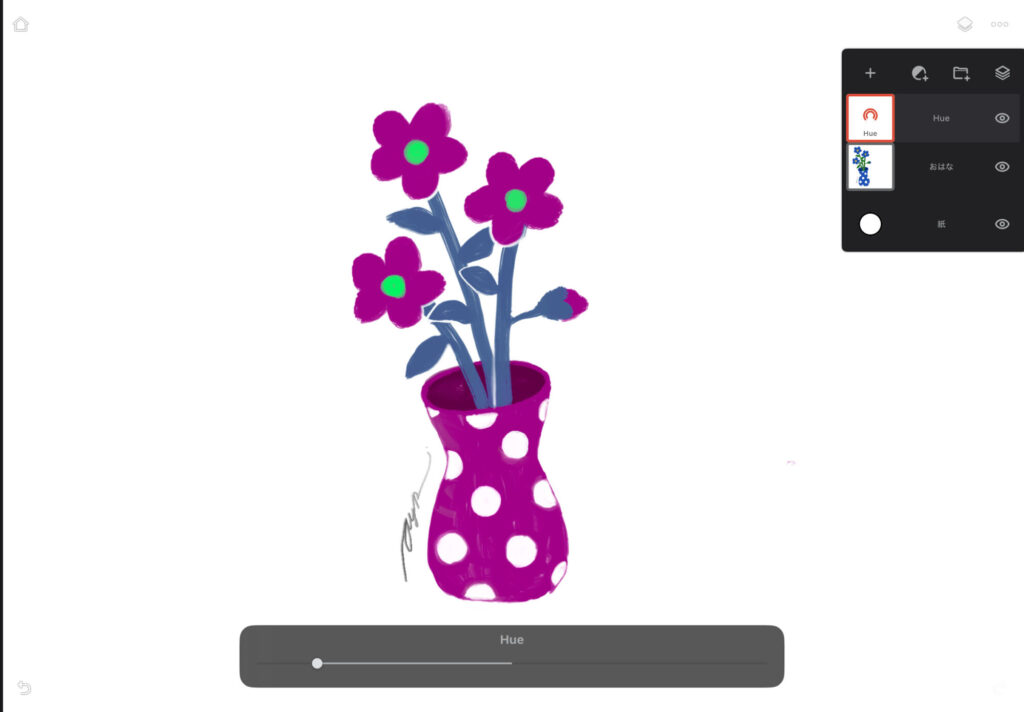
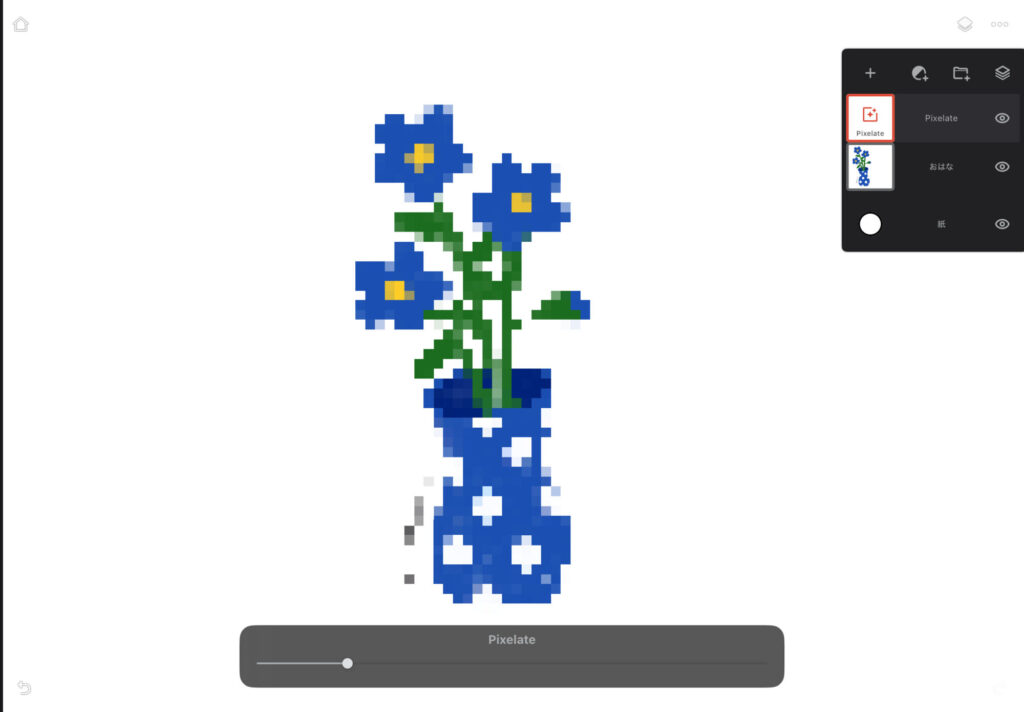
調整レイヤー
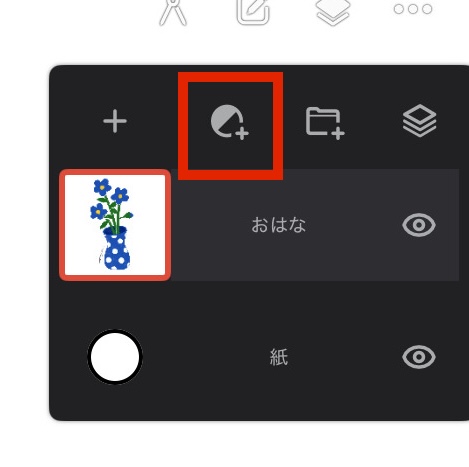
調整レイヤー機能まであるのはちょっと写真編集ソフトっぽいですね。
ちょっとした写真編集もできそうなくらいには調整レイヤーが充実している。
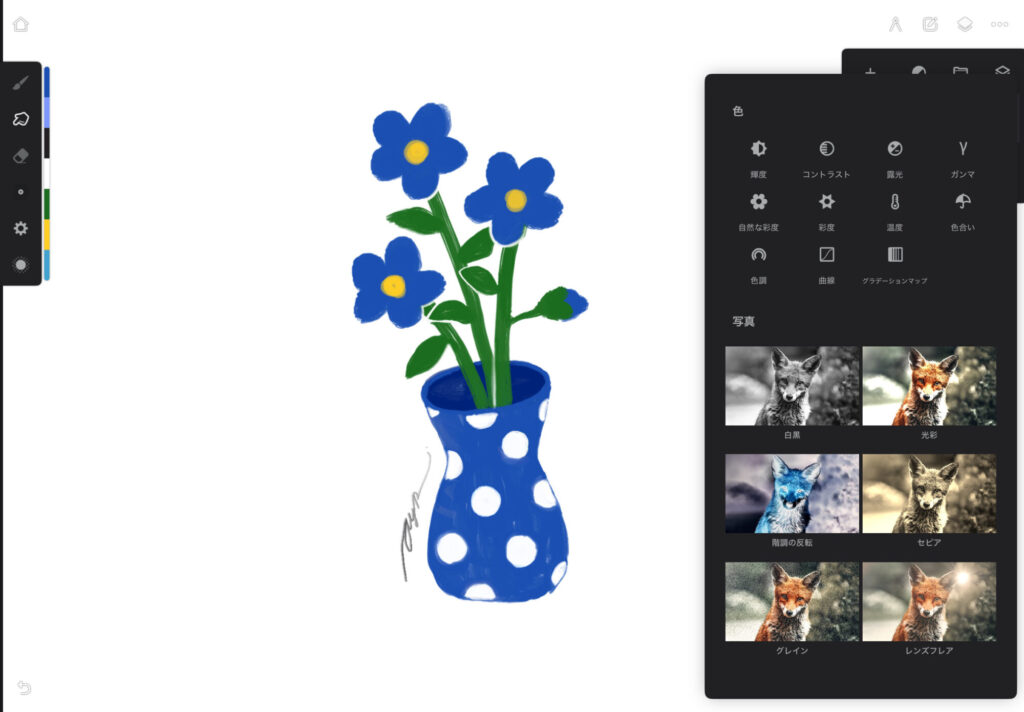
トーンカーブがいじれれば、あやっぺとしては満足です。オッケ〜!
背景色・テクスチャ設定
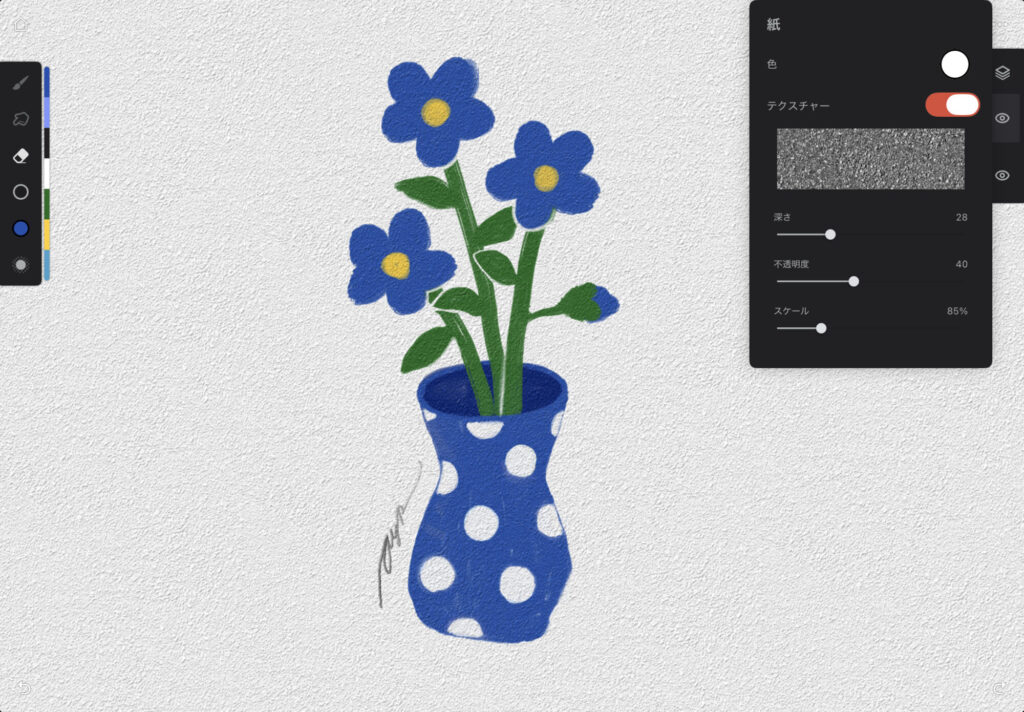
特にコメントはないのですけど、背景の設定が充実しています。
背景色のみならず、手軽に使えるテクスチャ機能が入っているのはうれしい。
さらにテクスチャの有効無効、およびどんなテクスチャを適用するか、深さや不透明度、テクスチャのスケールも調整できます。めっちゃいい。
そのほか
細かい機能にもいくつか触れておきます。
- タイムラプス機能、ある。
- 画像をインポートすることもできる。
- パターン作る機能もありそう!(未検証。プロジェクト作成前のホーム画面で発見)
- ProcreateとかPhotoshopとのブラシの互換性はない(以下FAQに記載)
Can I install Photoshop or Procreate brushes in Infinite Painter?
Unfortunately, no. Infinite Painter uses a completely different brush engine than most other programs and applications, and the brushes are not compatible with each other.
(引用元:公式FAQ https://www.infinitestudio.art/painter/faq/)
絶対に覚えて帰りたい機能(ほぼ再掲)
冒頭にもチラッと出しましたが、こんなところだと思います!
4つ目の、光の色を反映できる色球体のやつは独自性がすごい気がします。みたことないぞ。
- 指4本で画面をタップすると、UI表示なしモードに遷移(さらに4本指タップで再表示)
- スポイトを使うときには、色調整アイコンをドラッグ
- サイズ・色・不透明度の調整アイコンを長押し+上下にドラッグでブラシ出力調整
- 色調整>色球体 のUIで、光の色を意識した色設計ができる
さいごに
最後にもう一回、でかい声で言わせて!!!
まちがっとったらごめんやで!!!!!!
がんばって書いたけど!!!!
Infinite Painter、気になってきたー!という方は、ダウンロードして有料版の試用をぜひ!
Infinite Painter
https://www.infinitestudio.art/discover.php
わたし、過去にデジタルペイントツールってまあまあいろいろ使ってきてるんですが、
Infinite Painterはかなりいいアプリだ〜!と感じています。
今回紹介した(あやっぺ目線で)基本的な機能はもちろん、パターン作成とかパース定規とか、お絵描きに助かりまくる機能が充実してそうです。まだまだ触っていない機能がいっぱいある!
あやっぺもまだまだInfinite Painterビギナーです。
まだまだ使いこなせてない機能もいっぱいある。だから、これからも触っていくぞ〜!
長い記事なのに、読破してくれてどうもありがとう!!!!!!
みんなの役に立つ記事になるといいな〜〜〜〜!!!!
以上!